Antes de empezar
Cuando tienes un documento principal y varios anexos, enviarlos por separado puede complicar su lectura. La ventana Unir archivos de MioPDF reúne sus páginas en un único PDF y te permite revisar el orden antes de descargar.
Para seguir el ejemplo, descarga el plan de actividades y la ficha. El plan tiene tres páginas y la ficha tiene una: al unir ambos, el resultado esperado es un PDF de cuatro páginas.
Descargar los documentos de ejemplo →Paso a paso
Abre Unir archivos
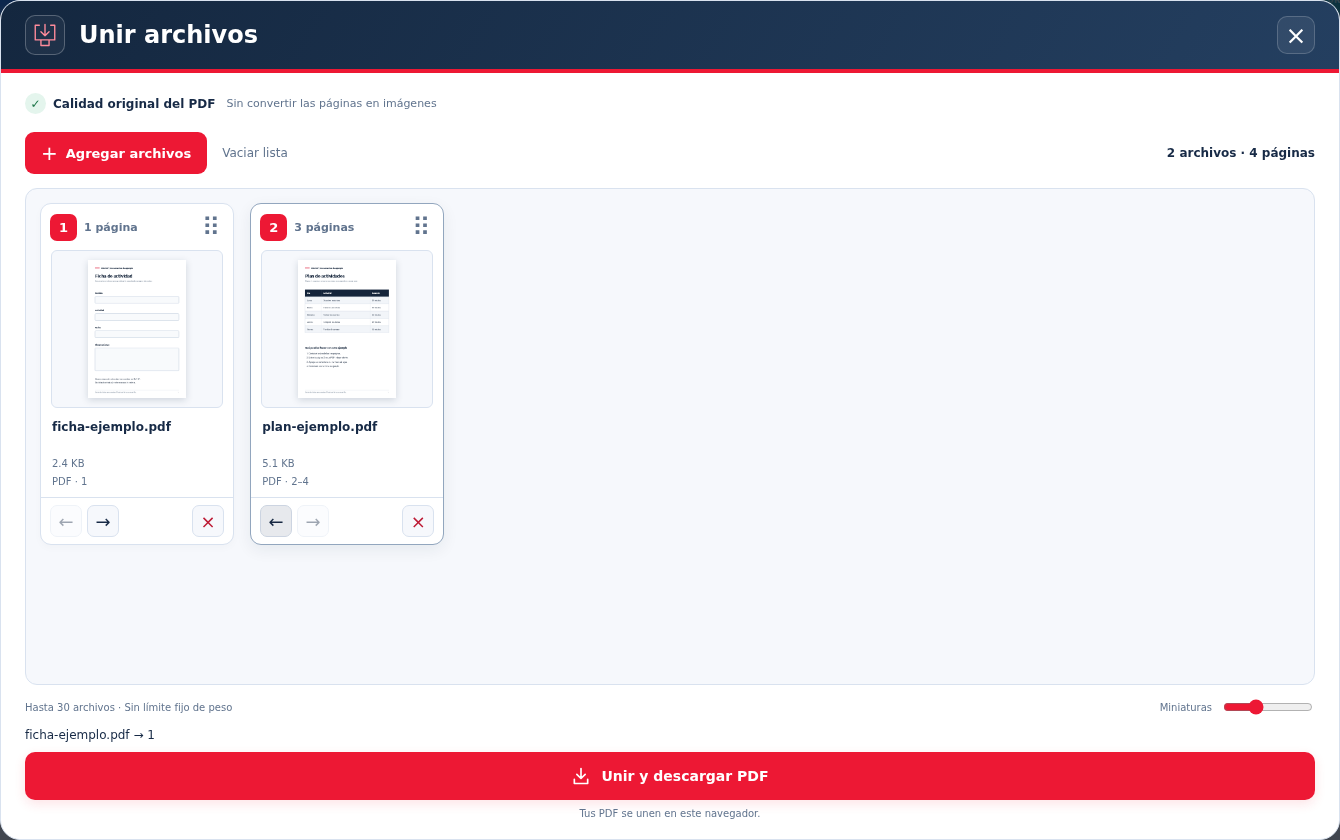
Entra al editor y pulsa Unir archivos, dentro del grupo Archivo. Se abre una ventana independiente: su lista no modifica los documentos que puedas tener en el editor principal.
Agrega los documentos
Selecciona plan-ejemplo.pdf y ficha-ejemplo.pdf. También puedes arrastrarlos a la lista. Espera a que aparezcan sus miniaturas y cantidades de páginas. Si un archivo muestra un error, retíralo o sustituye ese documento antes de continuar.
Comprueba y ajusta el orden
Cada tarjeta indica su posición y el rango de páginas que ocupará en el resultado. Arrastra una tarjeta para mover el archivo completo o utiliza sus flechas. Para mover una sola página dentro de un PDF, usa las miniaturas del editor principal.
Descarga el archivo combinado
Pulsa Unir y descargar PDF. Abre el PDF y comprueba que tenga cuatro páginas, sin duplicados y en el orden que elegiste. Guarda el resultado con un nombre que te permita distinguirlo de los originales.
Comprueba tu resultado
Qué se conserva
Al unir PDF compatibles, sus páginas se copian como contenido PDF, sin convertirlas todas en fotografías. Los campos de formulario se fijan con su apariencia actual en esta ventana: si necesitas seguir rellenándolos después, comprueba el resultado o utiliza el flujo del editor que conserva campos.
Archivos protegidos y formatos Office
Un PDF que requiere contraseña puede necesitar una copia desbloqueada que estés autorizado a usar. Para Word, Excel o PowerPoint, exportar primero a PDF desde su aplicación permite conservar mejor el diseño. La conversión local de Office en MioPDF es aproximada.
Comprobación final
El ejemplo debe contener las tres páginas del plan y la ficha. Revisa el texto al ampliar, los bordes de página y cualquier formulario o firma. Una combinación de documentos firmados no conserva necesariamente la validez de las firmas digitales.
Dudas habituales
¿Puedo unir imágenes con PDF?
Sí. La ventana admite imágenes compatibles y las convierte en páginas. Su resolución depende del archivo de origen.
¿Cuántos archivos puedo agregar?
Hasta 30 en la lista. La cantidad que puede procesar tu dispositivo también depende del tamaño de los documentos y de la memoria disponible.
¿El resultado no es el esperado? Cuéntanos qué herramienta utilizaste y qué ocurrió. Conserva el original.
Contactar con MioPDF →