Antes de empezar
El peso de un PDF depende de sus imágenes, fuentes y estructura. Un documento escaneado suele tener más margen de reducción que uno formado principalmente por texto. La compresión puede disminuir el tamaño a cambio de perder detalle.
Puedes utilizar documento-escaneado.pdf, que contiene una ficha como imagen. Conserva el archivo original para comparar el texto pequeño y los bordes después de optimizar.
Descargar los documentos de ejemplo →Paso a paso
Carga el PDF y consulta su peso
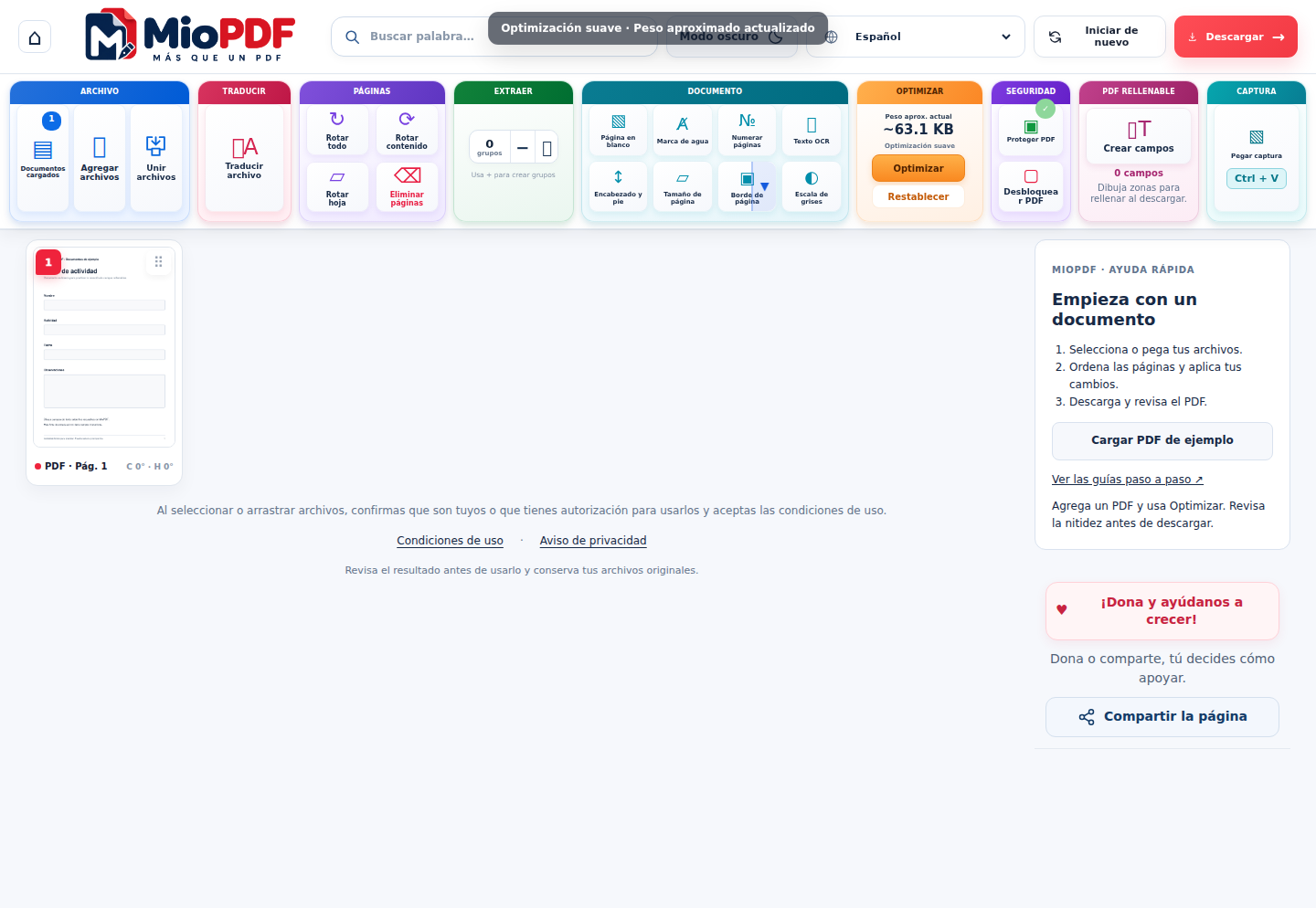
Selecciona el documento en el editor. La zona Optimizar muestra información del tamaño y de la calidad seleccionada. El peso calculado durante la edición es orientativo; el archivo descargado permite conocer el tamaño final.
Aplica una reducción gradual
Pulsa Optimizar y comienza con una reducción moderada. Si utilizas las opciones de calidad, compara Original, Optimizado y Borrador. Un nivel mayor puede reducir la nitidez de imágenes y cambiar cómo se representa el contenido.
Revisa una página representativa
Abre una página con texto pequeño, sellos, tablas o imágenes. Amplía la vista y comprueba que siga siendo legible. Si el resultado pierde demasiado detalle, pulsa Restablecer para volver a la calidad original y retirar el objetivo de peso.
Descarga y comprueba el archivo real
Descarga el PDF, revisa su tamaño en tu equipo y ábrelo fuera del editor. Si el destino exige un límite, confirma que el archivo final lo cumpla. Si no es posible sin perder información, divide el documento cuando el destino lo permita.
Comprueba tu resultado
Por qué a veces no disminuye el tamaño
Un PDF pequeño o ya optimizado puede tener poco contenido que comprimir. Incluso puede aumentar al aplicar determinadas ediciones. No existe una reducción fija que funcione con todos los archivos; compara el tamaño de las descargas.
Restablecer no elimina tus otras ediciones
Restablecer retira la optimización y el objetivo de peso. El orden de páginas, anotaciones y demás cambios permanecen. Conserva el original si necesitas volver exactamente al documento de entrada.
Texto seleccionable, formularios y firmas
Ciertas transformaciones pueden convertir contenido a imagen. Revisa si el texto que necesitas continúa siendo seleccionable y si los campos siguen funcionando. Modificar un PDF firmado digitalmente puede invalidar su firma; una imagen de firma no equivale a una firma digital.
Dudas habituales
¿La calidad original restaura bytes idénticos?
No necesariamente. Mantiene el modo sin compresión adicional, pero las ediciones y la estructura del PDF exportado pueden cambiar el número de bytes.
¿Conviene usar siempre Borrador?
Solo cuando su menor detalle sea suficiente para el destino. Para textos pequeños, gráficos técnicos o imágenes importantes, compara una opción de mayor calidad.
¿El resultado no es el esperado? Cuéntanos qué herramienta utilizaste y qué ocurrió. Conserva el original.
Contactar con MioPDF →