Antes de empezar
Extraer páginas sirve para enviar un anexo, separar una sección o compartir únicamente parte de un documento. En MioPDF eliges las páginas mediante grupos con letras y puedes descargar cada resultado por separado.
Utiliza plan-ejemplo.pdf. El objetivo es separar su página 2, Lista de materiales, en un archivo independiente y mantener las otras páginas como resto.
Descargar los documentos de ejemplo →Paso a paso
Carga y revisa el documento
Abre el editor y selecciona el plan de ejemplo. Espera a que aparezcan las tres miniaturas. Si quieres conservar un orden concreto, colócalas antes de elegir los grupos.
Crea el grupo de extracción
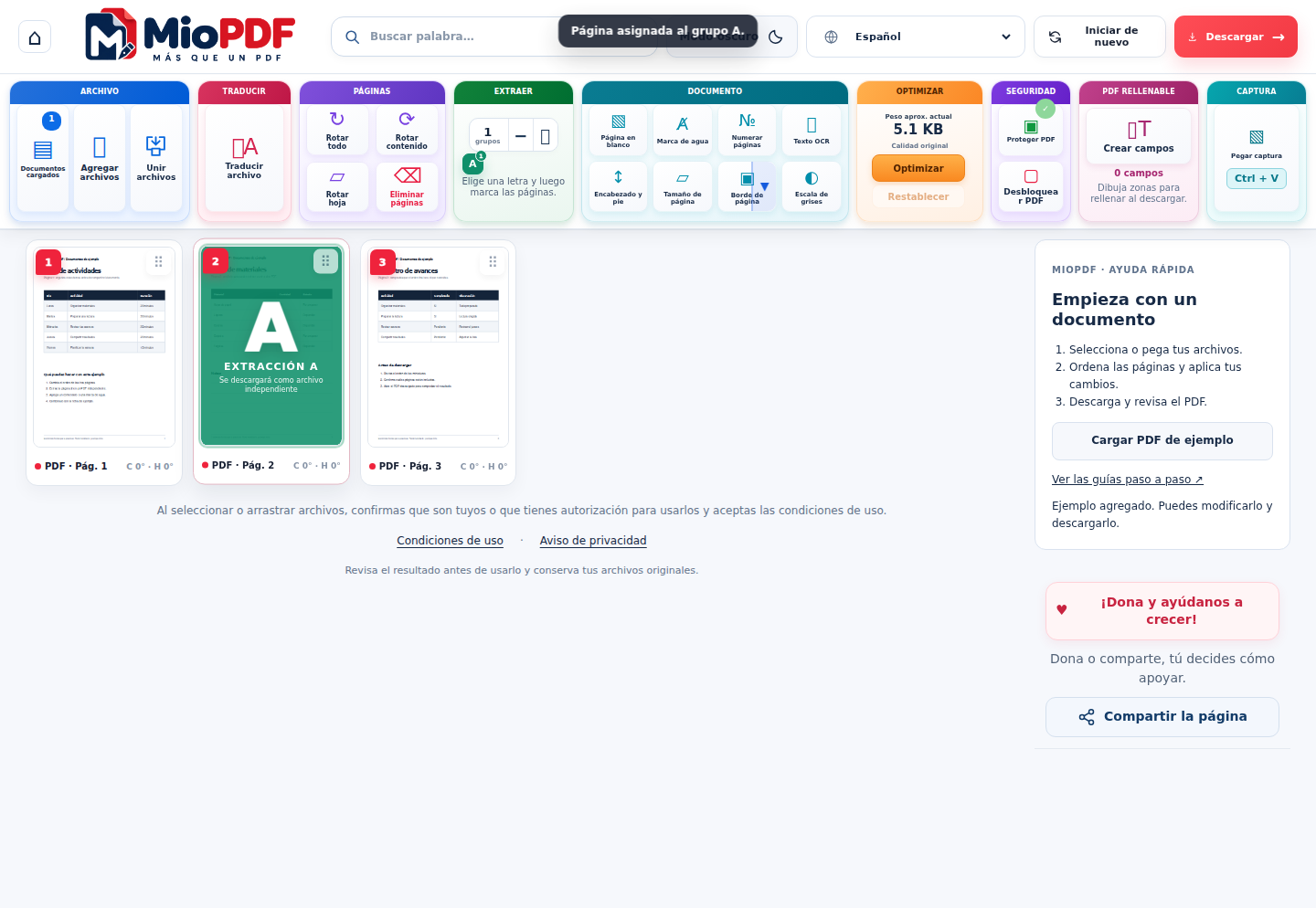
En Extraer, pulsa + para crear el grupo A. Selecciona esa letra. Las letras identifican archivos de salida, no páginas del PDF.
Marca la página que necesitas
Con A seleccionado, pulsa la miniatura de la página 2. Comprueba que muestre la letra del grupo. Puedes agregar varias páginas al mismo grupo o crear B para un segundo archivo. Cada página pertenece a un grupo a la vez.
Elige qué descargar
Pulsa Descargar. Como quedan páginas sin grupo, el resultado puede incluir tanto la extracción A como MioPDF_Resto.pdf. Si hay varios resultados, el botón principal entrega un ZIP; también puedes descargar cada PDF de forma individual.
Comprueba tu resultado
Cómo comprobar el ejemplo
La extracción A debe tener una página con el título Lista de materiales. El archivo de resto debe contener Plan de actividades y Registro de avances, en ese orden. Abre ambos para verificarlo antes de compartirlos.
Extraer y eliminar son acciones distintas
Asignar una página a un grupo decide en qué archivo saldrá. Marcarla para eliminar la excluye de la descarga. Si desaparece una página esperada, comprueba tanto su grupo como su estado de eliminación.
Calidad y contenido
Separar páginas no requiere escanearlas de nuevo. Utiliza la calidad original cuando quieras evitar una compresión adicional. Si agregaste anotaciones, recortes u otras ediciones, estas también deben revisarse en los PDF resultantes.
Dudas habituales
¿Por qué recibo un ZIP?
Porque se han generado dos o más PDF. El ZIP los agrupa; puedes abrirlo en tu equipo o elegir las descargas individuales.
¿Qué ocurre con las páginas sin letra?
Se reúnen en el archivo de resto, excepto las que hayas marcado para eliminar. Los grupos vacíos no generan archivos.
¿El resultado no es el esperado? Cuéntanos qué herramienta utilizaste y qué ocurrió. Conserva el original.
Contactar con MioPDF →