
Antes de empezar
Una ficha dibujada en un PDF puede tener líneas y recuadros que todavía no permiten escribir. La herramienta PDF rellenable añade campos de texto interactivos sobre esas zonas, sin cambiar el diseño de fondo.
Descarga ficha-ejemplo.pdf. Tiene espacios para Nombre, Actividad, Fecha y Observaciones, pero aún no contiene campos interactivos.
Descargar los documentos de ejemplo →Paso a paso
Agrega la ficha al editor
Abre MioPDF y carga ficha-ejemplo.pdf. Usa el botón Crear campos del grupo PDF rellenable y selecciona la página si no se abre automáticamente.
Dibuja los campos de texto
Haz clic y arrastra sobre el recuadro de Nombre para definir su ancho y alto. Repite en Actividad y Fecha. Mantén un pequeño margen interior para que el texto que se escriba después no toque los bordes.
Ajusta el espacio de observaciones
Crea un campo más alto en Observaciones y activa Varias líneas para ese campo. Selecciona cualquier campo para moverlo, cambiar su tamaño desde las esquinas, duplicarlo o eliminarlo.
Descarga y verifica la interacción
Sal de la vista de campos y pulsa Descargar. Abre el PDF en un lector compatible, escribe en los campos y guarda una copia. Cierra y vuelve a abrir esa copia para confirmar que lo escrito se conserva.
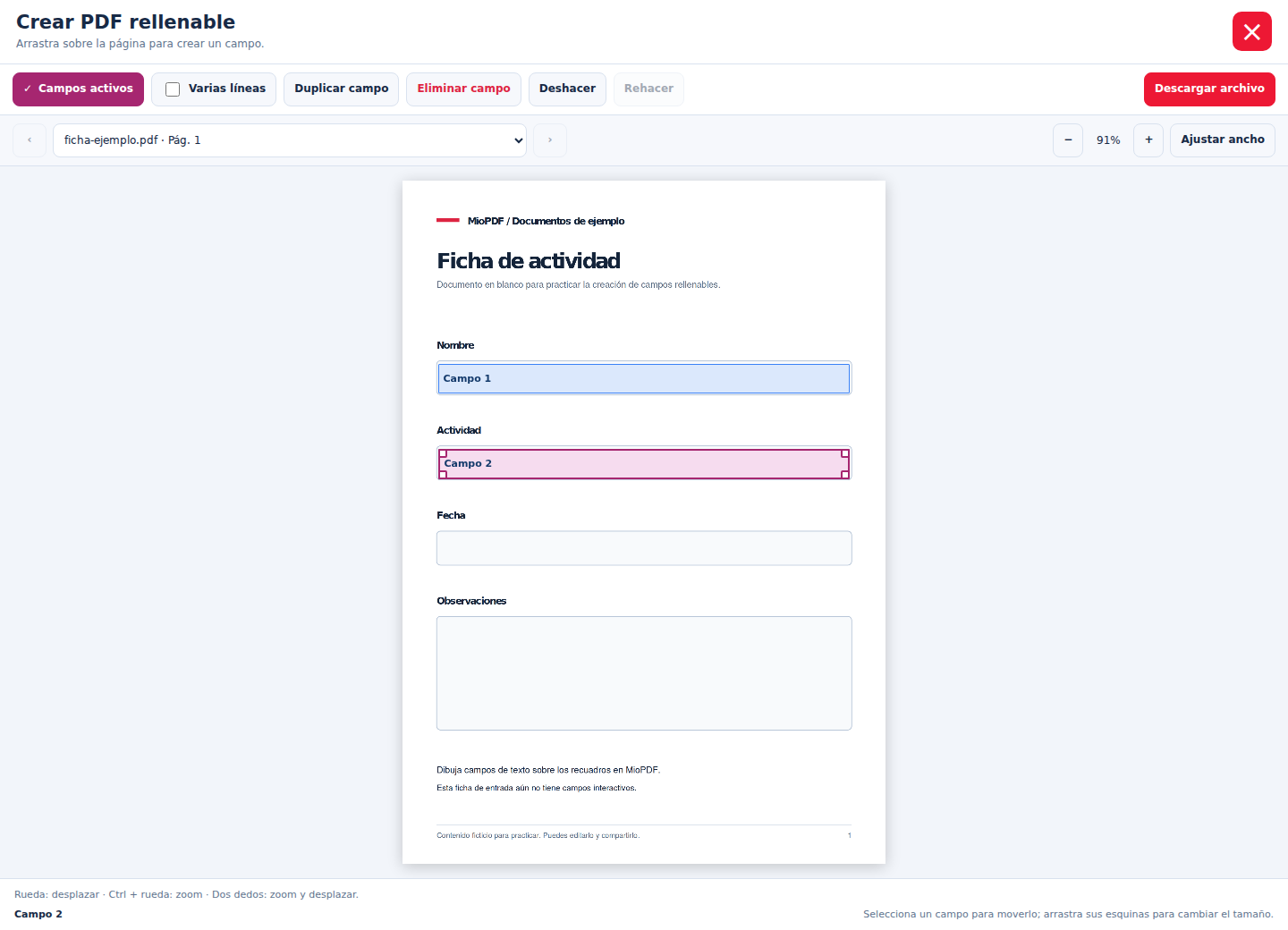
Comprueba tu resultado
Cómo acercarte sin crear campos por accidente
Los botones + y − cambian el zoom. En computadora puedes mantener Ctrl mientras giras la rueda del mouse. En un dispositivo táctil, utiliza dos dedos para ampliar o desplazar la hoja. El zoom cambia la vista, no el tamaño del PDF descargado.
Qué crea esta herramienta
Se crean campos de texto PDF. El texto impreso que ya había en la ficha no se convierte automáticamente en un campo ni se transforma en un documento de Word. Tampoco se añade una firma digital certificada.
Si el lector no deja escribir
Comprueba que descargaste desde el editor después de crear los campos. Algunos visores muestran formularios de manera limitada; abre el archivo en un lector compatible y comprueba que no se haya impreso de nuevo como PDF. Esa impresión puede fijar la apariencia y perder la interacción.
Dudas habituales
¿Se imprime el sombreado de los campos?
El resaltado de campos que muestra un lector suele ser una ayuda de pantalla. La apariencia puede variar según el lector; revisa su vista de impresión.
¿Puedo usar la ventana Unir archivos después?
Esa ventana fija la apariencia de los campos. Para entregar un formulario que siga siendo rellenable, utiliza el flujo principal y verifica los campos en la descarga final.
¿El resultado no es el esperado? Cuéntanos qué herramienta utilizaste y qué ocurrió. Conserva el original.
Contactar con MioPDF →