Antes de empezar
Una captura puede servir para reunir una confirmación, una explicación visual o una referencia. MioPDF permite pegarla en el editor y trabajar con ella como una imagen colocada en una página PDF.
En Windows puedes hacer una captura con Windows + Mayús + S. También puedes copiar captura-ejemplo.png al portapapeles como imagen. Copiar solamente su nombre o una ruta de texto no equivale a copiar la imagen.
Descargar los documentos de ejemplo →Paso a paso
Copia la imagen
Captura la zona necesaria o copia una imagen desde una aplicación que admita el portapapeles. Recorta información que no quieras compartir antes de pegarla.
Pégala en el editor
Abre MioPDF y pulsa Ctrl + V, o Cmd + V en Mac. Pegar captura muestra ayuda para realizar ese paso. Con la primera captura se crea una página; en las siguientes puedes elegir la misma hoja o una nueva.
Ajusta orientación y posición
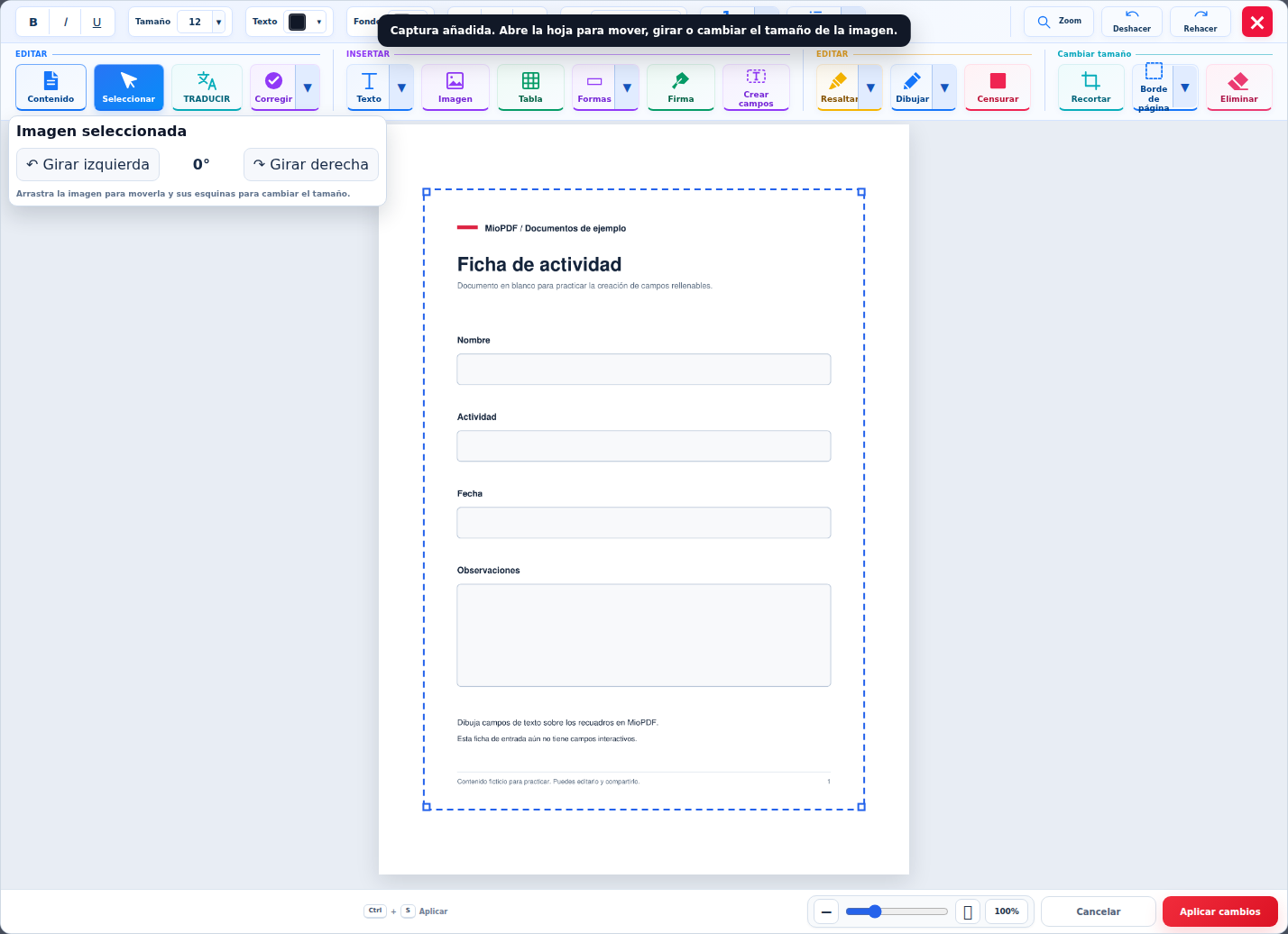
Abre la miniatura para entrar al editor de página. En Hoja puedes elegir Vertical u Horizontal. Selecciona la imagen para moverla, cambiar su tamaño con las esquinas o girarla. Pulsa Aplicar cambios al terminar.
Descarga y revisa la nitidez
Utiliza la calidad original si quieres evitar compresión adicional. Abre el PDF descargado y amplía el texto de la captura. Una imagen pequeña no puede recuperar detalles que nunca estuvieron en el archivo de origen.
Comprueba tu resultado
Si no se pega nada
Comprueba que el portapapeles contiene una imagen y que el foco no está dentro de un cuadro de texto. Vuelve a copiar la captura y realiza el pegado desde la vista principal. También puedes guardar la imagen y agregarla como archivo.
En el celular
El acceso al portapapeles depende del sistema y del navegador. Cuando no puedas pegar una imagen, guarda la captura en la galería y utiliza Seleccionar archivos. El editor acepta imágenes JPG, PNG y WebP.
Texto de una captura
Una captura sigue siendo una imagen. Ampliarla no convierte sus letras en texto editable. Puedes agregar texto encima o usar OCR para intentar reconocerlo; los resultados del reconocimiento deben revisarse.
Dudas habituales
¿La hoja siempre queda vertical?
Las capturas nuevas eligen la orientación según sus proporciones. En el editor de página puedes cambiarla desde Hoja y aplicar los cambios.
¿La captura se sube a un servidor?
Su edición y la generación del PDF se realizan en tu navegador. La traducción en línea es una función externa distinta y requiere tu autorización.
¿El resultado no es el esperado? Cuéntanos qué herramienta utilizaste y qué ocurrió. Conserva el original.
Contactar con MioPDF →